Trucs et astuces pour améliorer ou dépanner

Questions liées au programme de setup ou à l'installation de OpenOffice.org NeoOffice ou StarOffice ainsi que des problèmes d'ordre général qui ne sont pas liés à un module spécifique (dictionnaire, impression, etc).

Modérateur: Vilains modOOos

Trucs et astuces pour améliorer ou dépanner

Messagepar Bidouille » 24 Nov 2005 11:42

Ce fil est consacré aux trucs et autres astuces qui permettent d'améliorer ou de dépanner votre suite bureautique dans son fonctionnement général.

Vous ne devez pas poster dans ce fil des questions ou des commentaires ainsi que des trucs ou astuces liés à un module spécifique de OOo.

Merci
Dernière édition par Bidouille le 23 Jan 2008 11:16, édité 1 fois au total.
Avatar de l’utilisateur
Bidouille
RespOOonsable forum
RespOOonsable forum
 
Messages: 4251
Inscrit le: 08 Nov 2005 18:23
Localisation: Saumur, France

Messagepar Bidouille » 24 Nov 2005 11:46

Performance

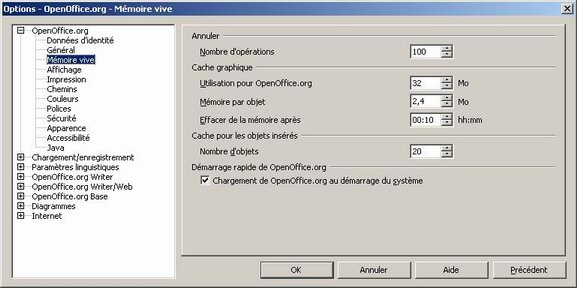
Si OOo est installé sur un PC avec plus de 256 Mo de mémoire vive (RAM), vous pouvez lui consacrer plus de ressources.

Dans le menu Outils / Options
Image

Augmenter la taille du cache graphique de 9 à 32 Mo.

.
Avatar de l’utilisateur
Bidouille
RespOOonsable forum
RespOOonsable forum
 
Messages: 4251
Inscrit le: 08 Nov 2005 18:23
Localisation: Saumur, France

Messagepar Bidouille » 02 Déc 2005 10:56

Profil sous Windows

Question

A chaque connexion d'un nouvel utilisateur sur une station, il faut paramétrer Ooo 2.0 Y-a t-il un fichier à paramétrer afin d'éviter ce problème ?

Réponse

- Création d'un profil appelé ici <profil de base> avec la "configuration par défaut" voulue.
- Copier les info OOo dans celui de <Default User> avec le dossier :
Code: Tout sélectionner   AgrandirRéduire
C:\Documents and Settings\<profil de base>\Application Data\OpenOffice.org2

avec les fichiers de :
Code: Tout sélectionner   AgrandirRéduire
C:\Documents and Settings\Default User\Application Data


Cette manipulation va permettre de récupérer la configuration OOo par défaut pour chaque nouvel utilisateur qui utilise le poste.

Précaution : penser à arrêter le démarrage rapide avant de faire la copie ou supprimer le fichier .lock dans le dossier copié.

Limite du procédé : Un utilisateur déjà existant sur le poste ne bénéficiera pas de cette configuration. Il faut soit supprimer le compte local, soit copier le même dossier dans son profil.

(Astuce fourni par Jacques GAIGNARD sur la liste OOo)
Avatar de l’utilisateur
Bidouille
RespOOonsable forum
RespOOonsable forum
 
Messages: 4251
Inscrit le: 08 Nov 2005 18:23
Localisation: Saumur, France

Messagepar Bidouille » 02 Déc 2005 15:51

Conversion

Question
Suite au passage en version 2.0, comment convertir en masse tous les fichiers créés en version 1.x ?

Réponse
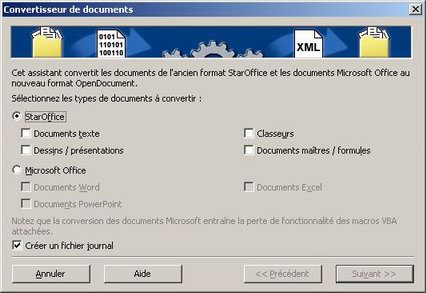
Dans le menu Fichier / Assistants, vous avez le convertisseur de documents.

Image

Contrairement à ce qui est marqué, le format StarOffice est bien le même que celui d'OOo 1.x
Avatar de l’utilisateur
Bidouille
RespOOonsable forum
RespOOonsable forum
 
Messages: 4251
Inscrit le: 08 Nov 2005 18:23
Localisation: Saumur, France

Messagepar Bidouille » 24 Mar 2006 10:38

Ajouter des cliparts à la Gallerie

Suivez ce fil : ftopic734.html
Avatar de l’utilisateur
Bidouille
RespOOonsable forum
RespOOonsable forum
 
Messages: 4251
Inscrit le: 08 Nov 2005 18:23
Localisation: Saumur, France

Messagepar Dude » 12 Mai 2006 09:56

Zoomer dans tous les modules

Plutôt que d'utiliser le bouton Zoom de la barre d'outils ou de faire un clic droit dans la zone de Zoom de la barre de statut, il suffit de maintenir la touche Ctrl appuyée et de jouer avec la molette de la souris.
OOo 3.2DEV EN sous Windows XP SP3

Pratique, utilisez le service CiJoint pour joindre un exemple et illustrer votre propos.

Poser une question, c'est bien. Répondre aux autres, c'est encore mieux.

Améliorer OOo en votant les issues
Avatar de l’utilisateur
Dude
GourOOou
GourOOou
 
Messages: 7933
Inscrit le: 03 Mar 2006 09:45
Localisation: Lyon, France

Messagepar Jeff » 14 Oct 2006 20:04

Ajouter manuellement ses modèles dans l'emplacement où OOo va les chercher par défaut.

Voici une source d'inspiration :

Image

(Dans cet exemple le répertoire des modèles (Templates) comporte encore un sous-dossier pour "éclaicir" ma liste de modèles)
N'oubliez pas de marquer votre sujet [Résolu] si tel est le cas : Comment faire.

OpenOffice.org 3.1.1 sous Windows XP Pro SP3
Avatar de l’utilisateur
Jeff
ManitOOou
ManitOOou
 
Messages: 2622
Inscrit le: 18 Sep 2006 11:40
Localisation: Hautes Alpes, France

Le grand classique

Messagepar Dude » 21 Nov 2006 12:33

Purger le profil utilisateur

Il arrive parfois que le profil OOo contienne des fichiers (les fameux XCU) dont certaines informations peuvent perturber le bon fonctionnement. Cela se produit notamment après une mise à jour. Avant de réinstaller la nouvelle version, il faut donc détruire ce profil.

Si vous êtes sous Windows 2000 / XP. Procédez comme suit :
  1. Assurez-vous que OOo ne soit pas lancé (attention au démarrage rapide)
  2. Lancez un explorateur
  3. Allez le menu Outils / Options des dossiers > Affichage
  4. Sélectionnez l'option [o] Afficher les fichiers et dossiers cachés(comme illustré ci-dessous)

    Image
  5. Positionnez vous dans le dossier
  6. Supprimez ou (c'est mieux) renommez le dossier OpenOffice.org qui s'y trouve :
    • pour les versions 2.x : dossier OpenOffice.org2 par exemple en OldOpenOffice.org2(*)
      ou
    • pour les versions 3.x
      le nom du dossier est sans numéro mais la suite du chemin est : OpenOffice.org\3\user\...)
      renommez le dossier OpenOffice.org en OldOpenOffice.org(*)

    Attention : la suppression du profil remet à zéro tout le paramétrage de OOo que vous auriez pu faire.
    Renommer le profil consiste à le rendre invisible au programme (à OOo et à l'installateur) et d'obtenir un nouveau profil sain.

    Maintenant, vous pouvez procéder à votre installation.

  7. (*)Ce dossier OldOpenOffice.org2 ou OldOpenOffice.org est une sauvegarde qui sert à y récupérer les dossiers de votre environnement antérieur :
    Il comprend dans le dossier \user\ :
    les Modèles (template),
    les Autotextes (autotext),
    les Sauvegardes (backup),
    la Gallery (gallery),
    les Autocorrections (autocorr)
    les mots rajoutés au dictionnaire standard.dic (wordbook)
    la biblio et les bases (database)

    si vous en avez créés, les placer dans le nouveau profil.

EDIT : Pour la récupération des fichiers du profil, voir le tutoriel réalisé depuis : Récupération partielle du profil
viewtopic.php?p=81082#p81082
Dernière édition par Dude le 06 Nov 2009 11:00, édité 6 fois au total.
Avatar de l’utilisateur
Dude
GourOOou
GourOOou
 
Messages: 7933
Inscrit le: 03 Mar 2006 09:45
Localisation: Lyon, France

Messagepar Dredd » 18 Avr 2007 12:14

Où obtenir une ancienne version

Très pratique le site FileHippo

Seul bémol : la version sera anglaise.
Propulsé par OOo 2.3.0 sous Linux Ubuntu
RPM téléchargé depuis le site off.
Avatar de l’utilisateur
Dredd
Membre cOOonfirmé
Membre cOOonfirmé
 
Messages: 244
Inscrit le: 24 Mai 2006 11:15

Messagepar ComputerHotline » 22 Juil 2007 23:34

Bidouille a écrit:Profil sous Windows

Question

A chaque connexion d'un nouvel utilisateur sur une station, il faut paramétrer Ooo 2.0 Y-a t-il un fichier à paramétrer afin d'éviter ce problème ?


Réponse

A la fin d'une installation de OpenOffice, sous Windows (sans le "Démarrage rapide") :
1) modifiez ceci :
UserInstallation=$SYSUSERCONFIG/OpenOffice.org2
comme ceci :
UserInstallation=file:///c:/OOo2
dans le fichier "bootstrap.ini"
2) lancez OOo (peu importe le module)
suivez les consignes de l'assistant et dès que vous l'avez terminé, OOo se lance. Ainsi, le profil sera créé en racine de c: et sera utilisé par tous les user.
3) fermez l'utilisateur en cours et connectez-vous sous un autre utilisateur, lancez OOo.
Normalement, OOo se lance directement.

J'ai appliqué cette méthode pour installer OOo sur tous les PC d'un collège où j'ai bossé.
OOo 2.3.0
Windows XP
ComputerHotline
Membre lOOoyal
Membre lOOoyal
 
Messages: 27
Inscrit le: 24 Sep 2006 09:46
Localisation: Belfort, Territoire de Belfort, Franche-Comté, France, Europe, planète Terre

Comment ouvrir les fichiers OOo mis à disposition ?

Messagepar Dude » 25 Juil 2007 10:04

Je n'arrive pas à ouvrir les fichiers OOo mis à disposition sur ce forum

Comme vous avez pu le constater les membres de ce forum mettent à disposition des exemples complets de fichiers au format OpenDocument (ODT, ODS, ODP, ODG, ODB, etc).

Problème : lorsque vous téléchargez ces exemples, vous vous retrouvez avec tout un tas de fichiers avec l'extension XML.

C'est tout simplement parce que vous utilisez Internet Explorer (également appelé IE ). Les fichiers OOo sont un assemblage de XML zippé. Or, ce "fabuleux" navigateur se permet malgré l'envoi de l'entête MIME (le descriptif du contenu) de renommer le fichier avec l'extension ZIP.

Solution 1 : au moment d'enregistrer le fichier. Redonnez lui la bonne extension. Par exemple si c'est un ODS, ajoutez .ods à la fin du fichier téléchargé.

Solution 2 : utilisez un vrai navigateur respecteux des standards comme Firefox par exemple. Vous n'aurez plus aucun problème.


8)
Avatar de l’utilisateur
Dude
GourOOou
GourOOou
 
Messages: 7933
Inscrit le: 03 Mar 2006 09:45
Localisation: Lyon, France

Messagepar usul » 25 Juil 2007 13:27

Dude a écrit:C'est tout simplement parce que vous utilisez Internet Explorer (également appelé IE ).


un pb rencontré sous IE 6 mais qui, il me semble, disparait avec IE 7 (mais ne te fâche pas Dude :lol: je reste un inconditionnel de Firefox :wink: )
(_Usul d'Arrakis
Serial_dreamer_)
Buro : Win XP Pro - OOo v3.0.1
Perso : Win XP Home - OOo v3.0.1
usul
Membre hOOonoraire
Membre hOOonoraire
 
Messages: 151
Inscrit le: 14 Nov 2005 13:35
Localisation: Lyon

Messagepar Bidouille » 23 Nov 2007 18:41

Effacer l'historique des fichiers dernièrement utilisés

C'est possible grâçe à une extension :
ftopic7567.html


Attention, à la version de l'extension à télécharger suivant la version d'OpenOffice.org que vous utilisez.
Avatar de l’utilisateur
Bidouille
RespOOonsable forum
RespOOonsable forum
 
Messages: 4251
Inscrit le: 08 Nov 2005 18:23
Localisation: Saumur, France

Erreur 1714

Messagepar papayes » 23 Jan 2008 11:06

Erreur 1714

Procédure à suivre pour apporter une solution à ce problème Microsoft :

Microsoft a écrit:L'utilitaire Windows Installer CleanUp est fourni « en l'état »
pour vous aider à résoudre les problèmes liés à l'installation de programmes utilisant Microsoft Windows Installer.

1.
Télécharger l'utilitaire « WINDOWS INSTALLER CLEANUP »

http://support.microsoft.com/kb/290301/fr
ou directement :
http://download.microsoft.com/download/ ... sicuu2.exe

Image

Choisissez "Enregistrer le fichier".

2.
Installer ensuite le fichier téléchargé .
Image
(ceci pour Vista, mais je n'ai pas vérifié si c'était véritablement utile dans ce cas)

Par défaut, le programme d'installation copie les fichiers dans un sous-dossier de Program Files « Windows Installer Clean Up ».
qui comprend Msicuu.exe, Msizap.exe et readme.txt
et crée un raccourci dans le menu Programmes du menu Démarrer.

Texte Lisez-moi de Microsoft a écrit:POURQUOI MSIZAP.EXE N'APPARAÎT-IL PAS DANS LES FICHIERS EXTRAITS ?
Il existe deux versions de MSIZAP.EXE : MsiZapA.exe (pour une utilisation dans Windows 95, Windows 98 et Windows Millennium Edition)
et MsiZapU.exe (pour une utilisation dans Windows NT, Windows 2000, Windows XP et Windows Server 2003).
Le fichier exécutable approprié doit être renommé MsiZap.exe pour que l'utilitaire Windows Installer Cleanup fonctionne correctement.
Le processus d'installation renomme et installe automatiquement la bonne version
.
Cinq fenêtres apparaissent lors de l'installation:
1.Welcome to the Windows Installeer Clean Up Installation Wizard :Cliquez le bouton Next
2.Licence agreement : Cocher le bouton radio « I accept the Licence Agreement » : puis bouton Next
3.Start Installation : bouton Next
4.Updating System ....exécution en quelques secondes
5.Windows Installeer Clean Up has been successfully installed : Bouton Finish


3.
Exécuter « WINDOWS INSTALLER CLEANUP »

Démarrer > Tous les programmes> Windows Installer CleanUp.

Image

Une boîte de dialogue s'affiche, contenant un message, une liste des produits installés et quatre boutons :

Image


4.
Sélectionnez dans la liste la version de OpenOffice.org à désinstaller.

puis
Cliquez sur le bouton "Remove"
Supprimer : Supprime les informations d'installation Windows Installer associés au programme sélectionné.
En cliquant sur « Remove », l'invite suivante apparaît :
Image

Traduction: Avertissement - Tous les éléments sélectionnés seront supprimés de la base de données Windows Installer.
Pour que les éléments fonctionnent correctement, vous devrez réinstaller tous les éléments sélectionnés individuellement.
Cliquez sur OK pour supprimer les éléments ou Annuler pour abandonner l'opération.


REMARQUE : lorsque vous supprimez les informations d'installation d'un programme, les fichiers ou raccourcis de ce programme ne sont pas supprimés.

5.
Réinstaller le programme OOo.


A+
papayes
"Tout ce qui n'est pas donné est perdu"
Avatar de l’utilisateur
papayes
RespOOonsable RH
RespOOonsable RH
 
Messages: 1912
Inscrit le: 07 Déc 2005 15:55
Localisation: Vic-Fezensac dans le Gers

Messagepar habot » 24 Jan 2008 10:55

Je ne suis pas certain que cela soit une astuce (au pire, le modérateur pourra supprimer ce post).

Parfois lors de l'enregistrement en PDF, OO ne propose pas le nom du fichier original mais bien de saisir un nom de fichier.
Dans ce cas, je tape * comme nom et le joker est remplacé par le nom du fichier OO.
OOo 3.0.1 FR, Windows XP pro SP3.
OOo 2.4.0 FR, Ubuntu Intrepid Ibex.
Pas trop mal OOorganiser.
habot
Membre OOorganisé
Membre OOorganisé
 
Messages: 70
Inscrit le: 17 Sep 2006 10:41
Localisation: Belgique/Luxembourg

Format OOXML (docx, xlsx, pptx, ppsx)

Messagepar Dude » 12 Fév 2008 11:05

Comment ouvrir les fichiers en provenance de MS-Office 2007 ?

Microsoft a changé le format des fichiers de sa suite bureautique pour du OOXML. De nouvelles extensions sont donc apparues avec une 4e lettre (x pour xml) : docx xlsx pptx ppsx

Si vous utilisez OpenOffice.org 3.0, vous pouvez parfaitement lire ces formats. En revanche, si vous utilisez encore OpenOffice.org 2.x qui ne sait pas les lire, vous avez donc plusieurs solutions pour rester compatible :
  • Demander à vos correspondants sous MS-Office 2007 d'enregistrer leur document dans un format compatible comme la version 97-XP-2003
  • Installer l'outil de conversion à sens unique de Microsoft
    ftopic8083-0-0-asc-.html
  • Utiliser la version OpenOffice Novell ou Ubuntu
    ftopic5845-15-0-asc-.html
  • Solution conseillée : utiliser le convertisseur odf-converter-integrator
    ftopic9412.html


8)
Dernière édition par Dude le 07 Avr 2009 11:04, édité 1 fois au total.
Avatar de l’utilisateur
Dude
GourOOou
GourOOou
 
Messages: 7933
Inscrit le: 03 Mar 2006 09:45
Localisation: Lyon, France

Purger le profil sous Mac

Messagepar papayes » 23 Aoû 2008 16:05

"Purger le profil sous Mac"

  • Purger le profil utilisateur consiste à renommer le dossier OpenOffice.org(2) afin de le rendre invisible au programme (à OOo et à l'installateur) et d'obtenir un nouveau profil sain.

  • La purge du profil est à exécuter lorsqu'un dysfonctionnement survient sans qu'il y ait à première vue une raison, ou à la suite d'une coupure, d'une micro-coupure, d'un arrêt intempestif de l'ordinateur pendant l'exécution du programme.
    Ces dysfonctionnements touchent un peu toutes les fonctionnalités du programme sans que l'on puisse faire une liste exhaustive : le fichier corrompu est un des très nombreux fichiers situés dans le profil.
    Il est donc plus rapide de purger que de chercher l'origine du dysfonctionnement.

  • Le chemin : ~/Library/Application Support/OpenOffice.org(2)
    ce n'est plus un répertoire caché !

    en fait, il faut partir du Répertoire de l'utilisateur et ouvrir les différentes fenêtres :
    Répertoire_Utilisateur.png

  • Répertoire Nom de l'utilisateur > Bibliothèque > Application Support > OpenOffice.org
    Bibliothèque_de_l'Utilisateur.png
    Bibliothèque_de_l'Utilisateur.png (11.23 Kio) Consulté 40916 fois
    Profil.png
    Profil.png (14.35 Kio) Consulté 40908 fois

    Renommer OpenOffice.org (attention celui de la bibliothèque qui comprend ensuite 2 ou /3/user/et les autres dossiers de configuration personnelle.
  • Comment "purger" le profil pour retrouver les préférences par défaut de Ooo.

    1. Fermez OOo .
    2. Renommez le fichier OpenOffice.org en OldOpenoffice.org (*)
    3. Relancer OOo Writer par exemple.

    A l'ouverture du document "Sans nom 1", vous avez un profil tout neuf qui s'est créé (un nouveau dossier OpenOffice.org).
  • (*) Le dossier OldOpenOffice.org est une sauvegarde qui sert à y récupérer les dossiers de votre environnement antérieur :
    Il comprend dans le dossier user :
    les Modèles (template),
    les Autotextes (autotext),
    les Sauvegardes (backup),
    la Gallery (gallery),
    les Autocorrections (autocorr)
    les mots rajoutés au dictionnaire standard.dic (wordbook)
    la biblio et les bases (database)
    si vous en avez créés,
    les placer dans le nouveau profil.
    Répertoires_de_User .png
    Répertoires_de_User .png (20.84 Kio) Consulté 40900 fois


    Note : Les barres d'outils personnalisées que vous avez créées se trouvent pour Mac et OOo 3.0.0
    Répertoire Nom de l'utilisateur > Bibliothèque > Application Support > OpenOffice.org>3> user>config>soffice.cfg>modules>swriter>toolbar>
    avec 3 fichiers (custom_toolbar_xxxx.xml, standardbar.xml, textobjetbar.xml) qu'il suffit de copier-coller pour retrouver son environnement.

Note: dans la version 3.0.0, le profil est devenu OpenOffice.org sans numéro d'où l'écriture OpenOffice.org(2)

EDIT : Pour la récupération des fichiers du profil, voir le tutoriel réalisé depuis : Récupération partielle du profil
viewtopic.php?p=81082#p81082
"Tout ce qui n'est pas donné est perdu"
Avatar de l’utilisateur
papayes
RespOOonsable RH
RespOOonsable RH
 
Messages: 1912
Inscrit le: 07 Déc 2005 15:55
Localisation: Vic-Fezensac dans le Gers

Purger le profil sous VISTA

Messagepar papayes » 04 Sep 2008 08:32

Bonjour,

  • Purger le profil utilisateur consiste à renommer le dossier OpenOffice.org2
    et/ou le dossier Openoffice.org tout court pour la version 3.0.0

    afin de le (les) rendre invisible(s) au programme (à OOo et à l'installateur)
    et d'obtenir un nouveau profil sain.

  • La purge du profil est à exécuter lorsqu'un dysfonctionnement survient sans qu'il y ait à première vue une raison, ou à la suite d'une coupure, d'une micro-coupure, d'un arrêt intempestif de l'ordinateur pendant l'exécution du programme.
    Ces dysfonctionnements touchent un peu toutes les fonctionnalités du programme sans que l'on puisse faire une liste exhaustive : le fichier corrompu est un des très nombreux fichiers situés dans le profil.
    Il est donc plus rapide de purger que de chercher l'origine du dysfonctionnement.


      Attention, si vous possédez les 2 versions 2.x et 3.0.x
        Jusqu'à la version 2.4.2 le dossier personnel s'appelle OpenOffice.org2
        à partir de la version 3.0.0 le dossier personnel s'appelle OpenOffice.org sans indication de chiffre, mais ayant comme sous-dossier /3/user/...,
      il faut les renommer tous les deux.

    Dans la suite du message, le profil sera donc désigné par OpenOffice.org(2) ,
    (2) 2 entre parenthèse signifiant que le 2 est le suffixe de la version 2.x , la version 3.0.x ne possédant pas de suffixe (sans le 2).

  • Ces dossiers se trouvent pour VISTA en suivant ce chemin :

    C:\Utilisateurs [ou Users]\Nom_de_l’utilisateur\AppData\Roaming\OpenOffice.org(2)

    Note . Le dossier Appdata (ex Application Data) est un dossier caché.
    Pour le faire apparaître, le plus simple est d'ouvrir un dossier quelconque et dans le menu de la fenêtre :
    Organiser > Options des dossiers et de recherche >
    qui ouvre la boite de dialogue « Option des dossiers » (celle du Panneau de configuration > Dossiers) > Onglet « Affichage »
    Dans le cadre Paramètres avancés > Fichiers et dossiers cachés > Cocher « Afficher les fichiers et dossiers cachés »
    Fichiers cachés coche.png
    Vous en profiterez pour décocher les 2 cases "Masquer..." afin qu'apparaissent les extensions des fichiers qui est une mesure de sécurité élémentaire pour connaître le type de fichiers à qui on a à faire.
    Dossiers et extensions visibles.png
    Valider par le bouton Appliquer.


  • Comment "purger" le profil pour retrouver les préférences par défaut de Ooo.
    .
    1. Fermez OOo et le démarrage rapide en bas (s'il a été activé).

    (dans la zone de notification {en bas à droite, à côté de l'horloge !}.
    Clic droit sur l'icône de OOo puis Clic sur « Quitter le démarrage rapide »

    2. Renommez le fichier OpenOffice.org(2) en OldOpenOffice.org(2) (*)
    3. Relancer OOo Writer par exemple.

    Les fenêtres d'installation de la deuxième partie s'ouvrent... OK ...
    A l'ouverture du document "Sans nom", vous avez un profil tout neuf qui s'est créé : un nouveau dossier OpenOffice.org(2).

  • (*) Le dossier OldOpenOffice.org(2) est une sauvegarde qui sert à y récupérer les dossiers de votre environnement antérieur :

    Il comprend dans le dossier user :
    les Modèles (template),
    les Autotextes (autotext),
    les Sauvegardes (backup),
    la Gallery (gallery),
    les Autocorrections (autocorr)
    les mots rajoutés au dictionnaire standard.dic (wordbook)
    la biblio et les bases (database)

    si vous en avez créés,
    les placer dans le nouveau profil.

    Note : Les barres d'outils personnalisées que vous avez créées se trouvent pour Vista et 3.0.0
    C:\Utilisateurs [ou Users]\Nom_de_l’utilisateur\AppData\Roaming\OpenOffice.org\3\user\config\soffice.cfg\modules\swriter\toolbar\
    avec x fichiers (custom_toolbar_xxxx.xml, standardbar.xml, textobjetbar.xml) qu'il suffit de copier-coller pour retrouver son environnement.

EDIT : Pour la récupération des fichiers du profil, voir le tutoriel réalisé depuis : Récupération partielle du profil
viewtopic.php?p=81082#p81082
A+
"Tout ce qui n'est pas donné est perdu"
Avatar de l’utilisateur
papayes
RespOOonsable RH
RespOOonsable RH
 
Messages: 1912
Inscrit le: 07 Déc 2005 15:55
Localisation: Vic-Fezensac dans le Gers

Réparer OOo sous XP ou Vista

Messagepar papayes » 08 Oct 2008 08:49

Bonjour,

Si la purge du profil ne corrige pas votre problème,
avant de désinstaller et réinstaller OOo, tentez une réparation :

  • La réparation utilise le dossier Openoffice.org x.x (fr)Installation Files qui s'est placé par défaut sur votre bureau lors de la première étape de l'installation de OOo.
    Si vous l'avez supprimé, inutile de continuer ici : il faudra réinstaller OOo après une désinstallation.
    Si vous l'avez déplacé, le programme vous demandera de le situer sur le Disque dur par une boite de dialogue demandant un autre chemin d'accès.
    Pour plus d'information sur ce dossier :
    viewtopic.php?p=54624#p54624


  • Réparation de OOo sous XP
    Démarrer > Panneau de configuration > Ajout/Suppression de programmes >
    Clic sur OpenOffice.org2.4
    La ligne se déploie :
    XP Réparation1.png
    Cliquer ici pour obtenir des informations sur le support technique >
    un clic sur cette ligne soulignée :
    Dans la boite de dialogue Informations de support technique Cliquer sur le bouton en bas : Réparer.
    XP Réparation2.png
    La réparation se lance.


  • Réparation de OOo sous Vista
    Démarrer > Panneau de configuration > Programmes et fonctionnalité >
    Vista Réparer OOo1 .png

    Un clic sur Openoffice.org x.x et le menu Vista se déploie . Choisir l'icône Réparer ,
    ou Clic droit sur Openoffice.org x.x et choisir Réparer par le menu contextuel.
    Le programme de réparation se lance directement et une fenêtre d'information permet de suivre la progression.
    Vista Réparer 2.png

A+
"Tout ce qui n'est pas donné est perdu"
Avatar de l’utilisateur
papayes
RespOOonsable RH
RespOOonsable RH
 
Messages: 1912
Inscrit le: 07 Déc 2005 15:55
Localisation: Vic-Fezensac dans le Gers

Purge du profil sous Ubuntu

Messagepar papayes » 28 Nov 2008 14:28

Bonjour,
Simple message isolant la purge du profil du tuto Installer la 3.0.0 sur Ubuntu viewtopic.php?f=29&t=12419
ou la 3.1 viewtopic.php?p=88240#p88240

Fermez OOo et le Démarrage rapide si vous l'avez installé (c'est le cas avec Gnome de la version 2.4.1 Ubuntu)

  • Versions 2.x
    Purge du profil ou répertoire personnel : .openoffice.org2 répertoire caché contenant vos réglages personnels :
    Modèles (template), les Autotextes (autotext), les Sauvegardes (backup), la Gallery (gallery), les Autocorrections (autocorr), wordbook : les mots rajoutés au dictionnaire standard.dic, etc. ainsi que vos préférences.
    • Aller dans : /home/nom_d'utilisateur
      Si vous ne voyez pas : .openoffice.org2 (le point signale un répertoire caché)
      Menu : Affichage > Cocher Afficher les fichiers caché ou Show Hidden Files

      Image
    • Renommez-le avec un old par exemple devant : .oldopenoffice.org2
  • Versions 3.0.x
    Le dossier personnel de la version 3.0.0 est devenu Openoffice.org, sans suffixe, ce répertoire ayant comme sous-répertoires /3/user/...
    Il suffit donc de renommer ce répertoire en oldopenoffice.org

Renommer le répertoire personnel correspond en fait à le rendre invisible au programme et crée en même temps un répertoire de sauvegarde
Il suffit ensuite de relancer OOo pour avoir un profil neuf.


EDIT : Pour la récupération des fichiers du profil, voir le tutoriel réalisé depuis : Récupération partielle du profil
viewtopic.php?p=81082#p81082
"Tout ce qui n'est pas donné est perdu"
Avatar de l’utilisateur
papayes
RespOOonsable RH
RespOOonsable RH
 
Messages: 1912
Inscrit le: 07 Déc 2005 15:55
Localisation: Vic-Fezensac dans le Gers

Problème "Envoyer par email..." avec Opera

Messagepar KristofRenaud » 01 Juil 2009 18:21

Si comme moi vous utiliser le navigateur Opera comme client de messagerie sous Windows, vous aurez sans doute constater que la commande "Envoyer par email..." de OOo ne fonctionne pas avec Opera, car Opera gère très mail le protocole MAPI. :fou: :twisted:

Des contributeurs ont développé une verrue rendant Opera "MAPI-nice" :bravo:
Voici l'URL à suivre pour solutionner définitivement ce problème :

http://www.joonis.de/mapi4opera

Et cela fonctionne du feu de Dieu ! :super:
Christophe

OpenOffice.org 3.1.1 + 2.4.2 + 320m4 sous Windows XP SP2/SP3 + Windows 7 Premium
Avatar de l’utilisateur
KristofRenaud
Membre OOorganisé
Membre OOorganisé
 
Messages: 87
Inscrit le: 08 Mai 2009 15:33
Localisation: Le Havre (Seine-Maritime / France)

Choisir OOo comme programme par défaut

Messagepar papayes » 23 Juil 2009 08:57

Bonjour,

Choisir qu'OpenOffice.org ouvre votre fichier par défaut
lorsque vous cliquez sur l'icône du fichier ou dans une liste de votre explorateur.

  1. Sur Xp
    cliquez droit sur le fichier que vous voulez ouvrir
    commande Ouvrir avec...
    XP Ouvrir avec 1.png

    dans la liste déroulante lors du clic droit :
    Choisir le programme ...
    Dans la boite de dialogue Ouvrir avec
    XP Ouvrir avec Choix du programme 2.png

    sélectionnez le programme préféré et cochez :
    Toujours utiliser le programme sélectionné pour ouvrir ce type de fichier.
    Ici swriter est le traitement de texte OOo Writer.
    l'icône ventrue à droite est la version 3.1 (celle qui est sélectionnée)
    Validez par le bouton OK

  2. Sur Vista
    cliquez droit sur le fichier que vous voulez ouvrir
    commande Ouvrir avec...
    Vista Ouvrir avec.png
    dans la liste déroulante lors du clic droit :
    Choisir le programme par défaut...
    Dans la boite de dialogue Ouvrir avec
    Vista Ouvrir avec choix du programme.png

    Ici swriter est le traitement de texte OOo Writer.
    l'icône ventrue à droite est la version 3.1
    en descendant l'ascenseur si vous avez la version 2.4.2 voici ses icônes
    Ouvrir avec 2.4.2png.png


    XP et Vista :
    • Refaire la manipulation pour
        un fichier du classeur (tableur) Calc : choisir scalc
        un fichier de Dessin : choisir sdraw
        un fichier de Présentation : choisir simpress
        un fichier de la Base de données : choisir sbase
    • Le bouton Parcourir... permet de choisir un programme dans le cas où ceux-ci seraient absents des propositions.
      Le chemin est pour XP : C:\Program Files\Openoffice.org3\program\
      pour Vista : C:\Programmes\Openoffice.org3\program\
      avec les fichiers swriter.exe, scalc.exe, sdraw.exe, sbase.exe, simpress.exe.
      Pour OOo 2.4.2 le chemin est le même et le nom du dossier est OpenOffice.org2

  3. Sur Ubuntu
    cliquez droit sur le fichier que vous voulez ouvrir
    commande Ouvrir avec dans la liste déroulante lors du clic droit :
    Ouvrir avec une autre application...
    Ubuntu Ouvrir avec.png
    ou Kubuntu : Autre...
    Kubuntu Ouvrir avec.png

    la boite de dialogue Ouvrir Avec permet d'Utiliser une commande personnalisée
    et en cliquant sur le bouton Parcourir d'affecter le programme lui-même et non un de ses modules.
    Ubuntu Ouvrir avec Utiliser commande3.png


  4. Sur Mac
    Ctrl + Clic ou clic droit sur le fichier que vous voulez ouvrir
    commande Ouvrir avec
    dans la liste déroulante Autre...
    Mac Ouvrir avec Autre2.png
    S'ouvre la fenêtre Choisir une application
    Mac Choisir une application.png
    Cochez en bas à gauche : Toujours ouvrir avec
    Inutile donc de refaire la manipulation car c'est OpenOffice.org.app qui est à sélectionner et non un de ses modules.

A+
"Tout ce qui n'est pas donné est perdu"
Avatar de l’utilisateur
papayes
RespOOonsable RH
RespOOonsable RH
 
Messages: 1912
Inscrit le: 07 Déc 2005 15:55
Localisation: Vic-Fezensac dans le Gers

Purger le profil sous Windows 7 Seven (MS 7)

Messagepar papayes » 02 Nov 2009 17:56

Bonjour,
Voici la procédure de purge du profil sous Windows Seven ou Windows 7 ou Microsoft 7 ou autre nom que l'usage lui donnera en France.

  1. Principes et chemin du dossier personnel de Openoffice.org

    • Purger le profil utilisateur consiste à renommer le dossier OpenOffice.org2 des versions 2
      et/ou le dossier Openoffice.org tout court pour les versions 3

      afin de le (les) rendre invisible(s) au programme (à OOo et à l'installateur)
      et d'obtenir un nouveau profil sain.

    • La purge du profil est à exécuter lorsqu'un dysfonctionnement survient sans qu'il y ait à première vue une raison, ou à la suite d'une coupure, d'une micro-coupure, d'un arrêt intempestif de l'ordinateur pendant l'exécution du programme.
      Ces dysfonctionnements touchent un peu toutes les fonctionnalités du programme sans que l'on puisse faire une liste exhaustive : le fichier corrompu est un des très nombreux fichiers situés dans le profil.
      Il est donc plus rapide de purger que de chercher l'origine du dysfonctionnement.

    • :!: Attention, si vous possédez les 2 versions 2.x et 3.x
      ou si vous avez les 2 dossiers, OpenOffice.org2 et Openoffice.org, ce dernier ayant comme sous-dossier /3/user/...,
      il faut les renommer tous les deux et penser à purger également le(s) profil(s) des autres comptes de l'ordinateur s'il y en a.

      Dans la suite du message, le profil sera donc désigné par OpenOffice.org(2) ,
      (2) signifiant que le 2 est le suffixe de la version 2.x , la version 3.0.x ne possédant pas de suffixe (sans le 2).

    • Ces dossiers se trouvent pour MS Seven en suivant ce chemin :

      C:\Utilisateurs\Nom_de_l’utilisateur\AppData\Roaming\OpenOffice.org2 et/ou OpenOffice.org

  2. Les dossiers cachés sous MS Seven
    Le dossier Appdata (ex Application Data) est un dossier caché.

    • Méthode la plus simple pour le faire apparaître, consiste à ouvrir un dossier quelconque
      et dans le menu de la fenêtre de l'explorateur Windows :
      Fenêtre de l'explorateur Organiser.png

      Organiser (1) > Options des dossiers et de recherche (2) >
      qui ouvre la boite de dialogue Option des dossiers > Onglet Affichage


    • La seconde méthode est de passer par Démarrer > Panneau de configuration > Apparence et personnalisation > Options des dossiers
      qui ouvre la boite de dialogue Option des dossiers > Onglet Affichage


    • Dans les 2 méthodes, boite de dialogue Option des dossiers > Onglet Affichage
      dans le cadre "Paramètres avancés : " Fichiers et dossiers :
      Cocher « Afficher les fichiers et dossiers cachés»
      Fichiers et dossiers cachés.png
    • Vous en profiterez pour décocher la case Masquer les extensions dont le type est connu(1)
      afin qu'apparaissent les extensions des fichiers qui est une mesure de sécurité élémentaire pour connaître le type de fichiers à qui on a à faire.
      Extensions des fichiers.png
      Valider par le bouton Appliquer.

    • Réglage curieux de Seven par défaut : La disparition de la barre de menu dans les fenêtres de l'explorateur.
      Pour la faire réapparaître, profitez pour cocher également Toujours afficher les menus (2)
      MS Seven par défaut
      Fenêtre de l'explorateur par défaut.png

      Après cochage, style comme Vista :
      Après cochage Menus comme Vista.png
    Vous aurez ainsi la 3e méthode d'ouverture par le menu retrouvé : Menu > Outils > Options des dossiers...
    Valider par le bouton Appliquer
    .

  3. Comment "purger" le profil pour retrouver les préférences par défaut de Ooo.


    1. Fermez OOo et le démarrage rapide en bas.


    • Dans la zone de notification en bas à droite, à côté de l'horloge.
        La aussi nouveauté de MS seven : Les icônes de la zone de notification sont partiellement cachées ou regroupées : Clic sur le triangle (1) fait apparaître le mini groupement et l'icône OpenOffice.org apparaît :
        SevenDémarrage rapide1.png
        SevenDémarrage rapide1.png (55.79 Kio) Consulté 1466 fois
        Clic droit sur l'icône de OOo (2) puis Clic sur « Quitter le démarrage rapide »]
    • Je vous recommande de Personnaliser au plus vite cette zone de notification pour y faire apparaître vos icônes préférées !
        Clic sur la commande Personnaliser... fait apparaître la fenêtre de choix. Pour OOo :
        Afficher Icône DROOo.png
        Afficher Icône DROOo.png (4.25 Kio) Consulté 1466 fois
        Résultat de la seule modification.png
        Résultat de la seule modification.png (7.31 Kio) Consulté 1466 fois

    • Remarque pour les curieux : On peut également supprimer le démarrage rapide avant de fermer le programme OOo : Menu : Outils > Options > OpenOffice.org > Mémoire vive > décocher Chargement de OpenOffice.org au démarrage du système, mais cela nécessite le redémarrage de l'ordinateur mais qui évite d'oublier de le fermer...
      comme on peut tuer les 2 processus soffice par le Gestionnaire des tâches (Clic droit dans la barre d'outils)

    2. Renommez le fichier OpenOffice.org(2) en OldOpenOffice.org(2) (*)

    3. Relancer OOo Writer par exemple.

    Les fenêtres d'installation de la deuxième partie s'ouvrent... OK ...
    A l'ouverture du document "Sans nom 1", vous avez un profil tout neuf qui s'est créé : un nouveau dossier OpenOffice.org(2).

  4. (*) Le dossier OldOpenOffice.org(2) est une sauvegarde qui sert à y récupérer les dossiers de votre environnement antérieur :

    Il comprend dans le dossier user :
      les Modèles (template),
      les Autotextes (autotext),
      les Sauvegardes (backup),
      la Gallery (gallery),
      les Autocorrections (autocorr)
      les mots rajoutés au dictionnaire standard.dic (wordbook)
      la biblio et les bases (database)

    si vous en avez créés,
    les placer dans le nouveau profil.

    Note : Les barres d'outils personnalisées que vous avez créées se trouvent pour Seven et Vista et 3.x.x
    C:\Utilisateurs \Nom_de_l’utilisateur\AppData\Roaming\OpenOffice.org\3\user\config\soffice.cfg\modules\swriter\toolbar\
    avec x fichiers (custom_toolbar_xxxx.xml, standardbar.xml, textobjetbar.xml) qu'il suffit de copier-coller pour retrouver son environnement.


    Pour la récupération des fichiers du profil, voir le tutoriel réalisé depuis : Récupération partielle du profil
    viewtopic.php?p=81082#p81082
A+
"Tout ce qui n'est pas donné est perdu"
Avatar de l’utilisateur
papayes
RespOOonsable RH
RespOOonsable RH
 
Messages: 1912
Inscrit le: 07 Déc 2005 15:55
Localisation: Vic-Fezensac dans le Gers

Démarrage rapide

Messagepar papayes » 16 Nov 2009 10:28

Bonjour,

Petite documentation sur le Démarrage rapide de OOo sous Microsoft XP, Vista ou WIN 7

Le Démarrage rapide est une option du programme qui permet de lancer le processus lors du démarrage de l'ordinateur,
comme est lancé l'antivirus, SpyBoot, etc. avec souvent trop de petits programmes inutiles
afin d'accélérer l'ouverture des différents modules et documents.

Si le Démarrage rapide de OOo est activé, une icône de OOo se place dans la Zone de notification du système
qui est la zone en bas de l'écran, à côté de l'horloge.

  1. Sur XP et Vista :
    VistaZonedeNotification.png
    VistaZonedeNotification.png (9.92 Kio) Consulté 507 fois
    L'icône de OOo (1) est visible normalement ,
    si elle ne l'est pas il faut cliquer sur le petit chevron < (2) afin d'Afficher les icônes cachées.

  2. Sur WIN 7 :
    Les icônes de la zone de notification sont partiellement cachées et regroupées :
    l'icône de OOo se retrouve souvent cachée,
    il faut alors cliquer sur le triangle (1) qui fait apparaître le mini groupement et l'icône OpenOffice.org apparaît
    Seven Zone de Notification.png
    Seven Zone de Notification.png (55.79 Kio) Consulté 507 fois
    Clic droit sur l'icône de OOo (2) puis Clic sur une des commandes du menu contextuel.


      :idea: Je vous recommande de Personnaliser au plus vite cette zone de notification pour y faire apparaître vos icônes préférées !
      Clic sur la commande Personnaliser...du regroupement d'icônes : une fenêtre de choix apparaît.
      Manipulation pour l'icône de OOo seule :
      Afficher Icône de OOo dans le Démarrage rapide.png
      Afficher Icône de OOo dans le Démarrage rapide.png (4.25 Kio) Consulté 507 fois
      Choisir la commande dans la liste déroulante : Afficher l'icône et les notifications.
      Résultat de la seule modification.png
      Résultat de la seule modification.png (7.32 Kio) Consulté 507 fois


L'option de Démarrage rapide se trouve dans
    Menu : Outils > Options... > OpenOffice.org > Mémoire vive >
    Options-Démarrage-Rapide.png
    Dernière option : Cochez ou décochez la case Chargement de OpenOffice.org au démarrage du système


    Si la case est cochée, vous aurez au démarrage de l'ordinateur l'icône de OOo dans la zone de notification,
    un clic droit fait apparaître le menu contextuel :
    Démarrage rapide-Menu.png
    qui est fort explicite.


Désactiver le Démarrage rapide :
  • par le Menu : Outils > Options... > OpenOffice.org > Mémoire vive > :
    Décocher : Chargement de OpenOffice.org au démarrage du système
    Attention : Cette option ne sera prise en compte qu'au prochain redémarrage de l'ordinateur,

  • Si vous désirez désactiver de suite le Démarrage rapide, il faut le faire à partir de son menu contextuel :
    1. Ouvrir par clic droit le Démarrage rapide ;
    2. Décochez la commande Charger OpenOffice.org au démarrage du système ; elle agit de la même manière que celle de l'option ci-dessus ;
    3. Cliquez sur la commande : Quitter le démarrage rapide.
      Le menu contextuel se terme et l'icône disparait de la zone de notification.


Pour ou contre le démarrage rapide :
    Pour :
    • une certaine facilité d'ouverture des différents modules ou documents ;
    • une plus grande rapidité d'ouverture pour chaque module.
    Contre :
    • utilise une partie de la mémoire vive, même si on n'utilisera pas OOo (cas de tous les trop nombreux programmes chargés au démarrage du système qui finissent par le ralentir ;
    • souvent oublié lors d'une désinstallation ce qui provoquait des erreurs graves de désinstallation : à partir de la version 3.2, une fenêtre Alerte vous avertira de la présence d'un fichier ouvert ou du démarrage rapide actif ;
    • bien inutile, car la fenêtre d'accueil de OOo ou Centre de démarrage permet de choisir les mêmes actions
      Centre de démarrage.png

      ainsi que le Menu : Fichier > Nouveau >
      Menu-Fichier-Nouveau.png

    Ceci donné en simple information, chacun ayant ses propres arguments.
    Je précise que personnellement, je désactive systématiquement le démarrage rapide et que je ne suis pas le seul du forum, les inconvénients l'emportant sur les quelques secondes gagnées...

Cordialement,
"Tout ce qui n'est pas donné est perdu"
Avatar de l’utilisateur
papayes
RespOOonsable RH
RespOOonsable RH
 
Messages: 1912
Inscrit le: 07 Déc 2005 15:55
Localisation: Vic-Fezensac dans le Gers


Retour vers Installation et configuration

Qui est en ligne ?

Utilisateurs parcourant actuellement ce forum : Google [Bot], MSN [Bot] et 1 invité